Jak vylepšit notebook na pracovišti, aby se stal plnohodnotným počítačem
Publikováno: 15. 3. 2026 · Aktualizováno: 15. 3. 2026 · Tomáš Rohlena · 4 min čtení
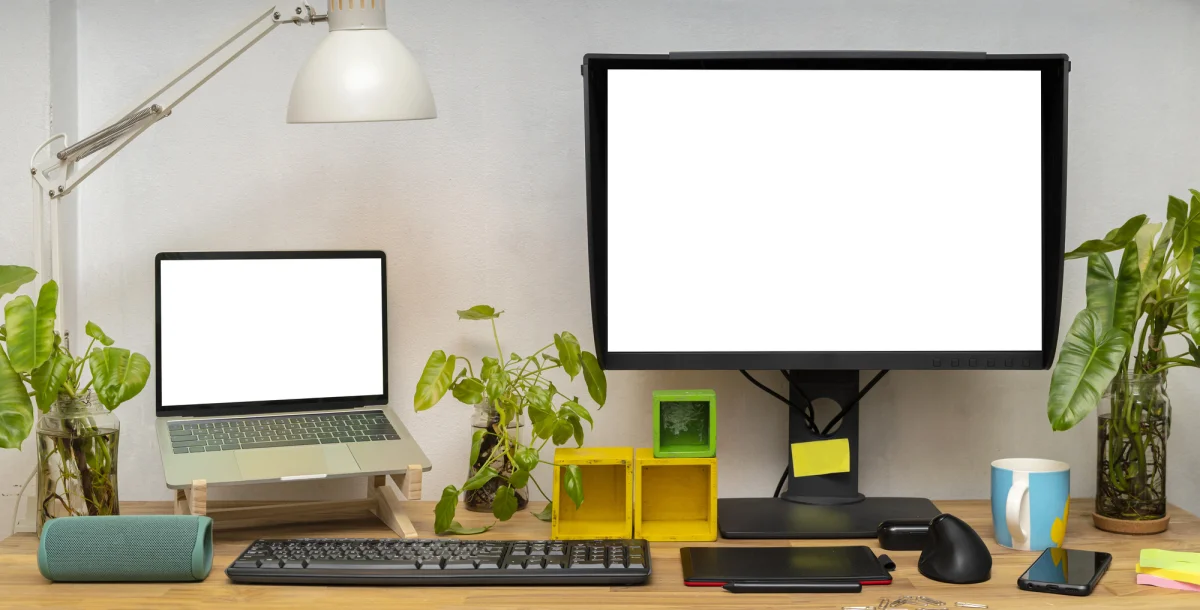
Notebook je skvělý na cesty, ale v kanceláři nebo doma u stolu se rychle ukáží jeho limity — malý displej, neergonomická klávesnice, nedostatek portů. Dobrou zprávou je, že za pár tisíc korun z něj uděláte plnohodnotný pracovní stroj, který se vyrovná desktopu.
1. Externí monitor — největší upgrade produktivity
Investice do externího monitoru je jednoznačně nejlepší upgrade, který můžete udělat. Podle studií zvyšuje druhý monitor produktivitu o 20–30 %. Při výběru zvažte:
- 27" QHD (2560×1440) — ideální poměr ceny, prostoru a rozlišení pro běžnou práci
- 32" 4K — pro grafiky, programátory a ty, kdo potřebují více prostoru
- USB-C s napájením — jeden kabel pro obraz i nabíjení notebooku (hledejte min. 65W PD)
2. Dokovací stanice — jeden kabel, plný desktop
Moderní USB-C / Thunderbolt dokovací stanice je game changer. Ráno připojíte jeden kabel a máte k dispozici:
- 2× externí monitor (HDMI + DisplayPort)
- Ethernet (stabilnější než Wi-Fi)
- USB-A porty pro příslušenství
- Nabíjení notebooku (až 100W PD)
- Čtečku SD karet
Cenově se dokovací stanice pohybují od 1 500 Kč (základní USB-C huby) po 5 000+ Kč (Thunderbolt 4 doky s dual 4K). Pokud máte notebook HP nebo Lenovo ThinkPad, zvažte originální doky — kompatibilita je zaručená.
3. Ergonomie: klávesnice, myš a stojan
Práce na vestavěné klávesnici notebooku vede k bolesti zápěstí a krku. Řešení je jednoduché:
- Stojan na notebook — zvýší displej do úrovně očí. Skládací stojany stojí od 300 Kč.
- Externí klávesnice — mechanická nebo nízko-profilová. Logitech MX Keys je skvělá volba pro kancelář.
- Ergonomická myš — vertikální myš snižuje zátěž zápěstí. Logitech Lift nebo MX Vertical.
4. Rychlé upgrady samotného notebooku
Některé notebooky umožňují jednoduché hardwarové vylepšení:
Repasované notebooky z naší nabídky, jako Lenovo ThinkPady nebo Dell Latitude, mají obvykle snadno přístupné sloty pro RAM i SSD — upgrade zvládnete za 10 minut.
5. Software: dolaďte systém
- Správce oken — Windows 11 Snap Layouts nebo PowerToys FancyZones pro efektivní rozložení oken na velkém monitoru.
- Profil napájení — na doku přepněte na „Vysoký výkon" — notebook se nemusí šetřit baterii.
- Cloudové zálohy — OneDrive, Google Drive nebo Dropbox pro bezstarostné přepínání mezi pracovištěm a cestou.
Kolik to celé stojí?
Kompletní desktop setup z notebooku pořídíte za 5 000–15 000 Kč:
- Monitor 27" QHD: 4 000–7 000 Kč
- USB-C hub/dock: 800–3 000 Kč
- Klávesnice + myš: 500–3 000 Kč
- Stojan na notebook: 300–1 000 Kč
A výsledek? Ergonomické pracoviště, kde pracujete efektivněji a vaše záda i oči vám poděkují. Navíc si notebook kdykoli odpojíte a vezmete na schůzku nebo na cestu — to desktop neumí.

Tomáš Rohlena
Šéfredaktor NotebookLaptop.cz
Milovník dat a technologií, který propojuje technické know-how s hlubokým porozuměním online marketingu a provozu webových projektů. Každou recenzi kontroluje a doplňuje o vlastní postřehy z praxe.
Komentáře
Zatím žádné komentáře. Buďte první!